NOUVEAU
Actions par lot
Sélectionnez plusieurs images et appliquez note, rotation, miroir, ajustements, filtres ou export/conversion à tout le lot en une fois.
NOUVEAU
Mini-carte / navigator
Quand vous zoomez, une mini-carte affiche la zone visible sur l'image entière — cliquez ou glissez dedans pour naviguer instantanément.
NOUVEAU
Export & conversion
Exportez vos images en JPG, PNG ou WebP avec réglage de la qualité. Convertissez vos photos HEIC iPhone en un format universel en un clic.
NOUVEAU
Ouvrir dans le Finder
Retrouvez le dossier de la photo affichée en un clic : le fichier est directement sélectionné dans le Finder.
Ultra rapide
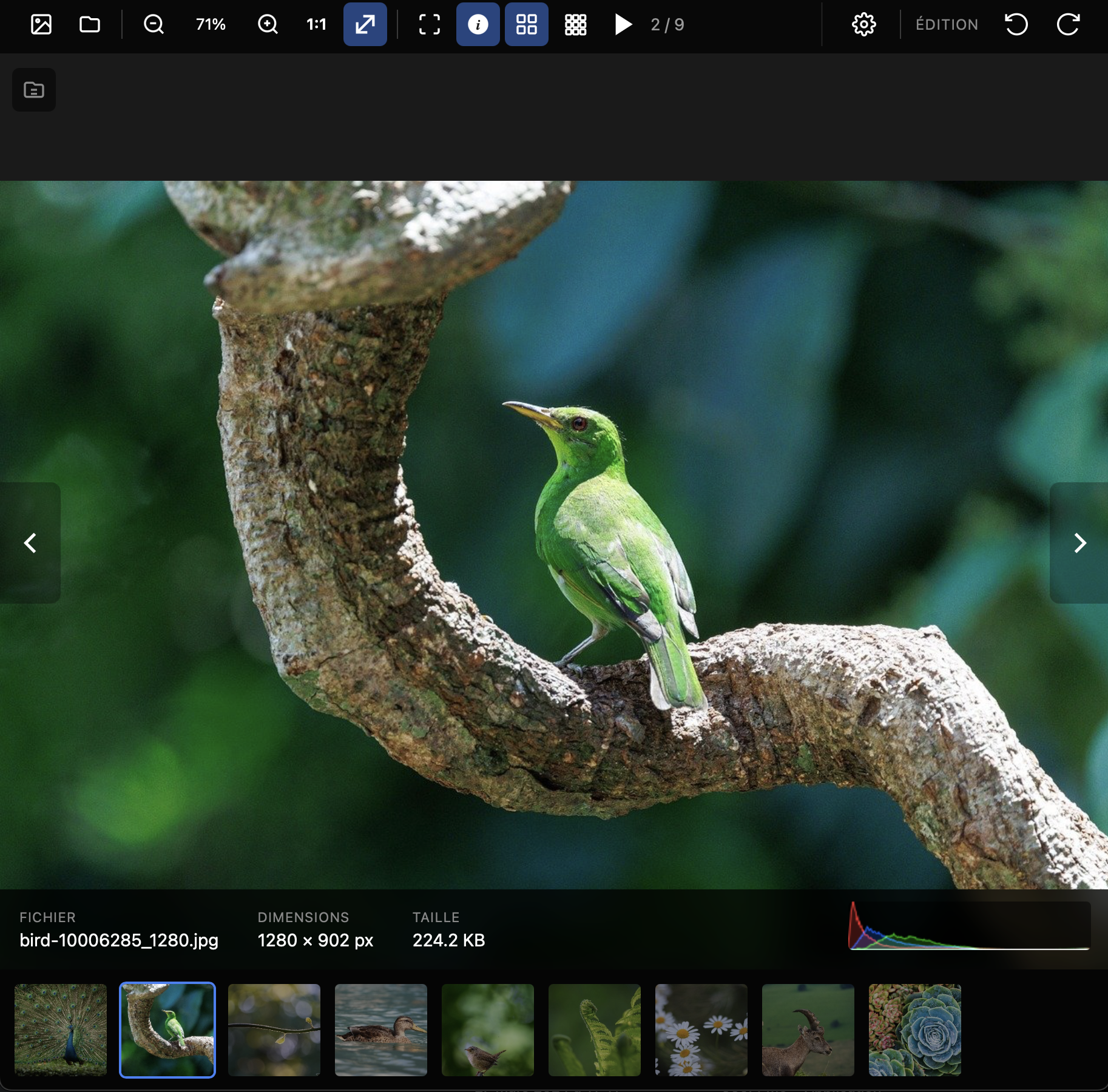
Chargement instantané des images grâce à une architecture optimisée. Navigation fluide même avec des milliers de photos.
NOUVEAU
Support HEIC & RAW
Visualisez vos photos iPhone (HEIC/HEIF) et fichiers RAW professionnels (CR2, NEF, DNG, ARW...) sans conversion.
Diaporama
Lancez un diaporama automatique avec délai réglable. Idéal pour présenter vos photos ou les afficher en fond d'écran.
Géolocalisation GPS
Affichez le lieu de prise de vue avec géocodage inversé automatique. Voyez la ville et le pays directement dans les infos.
Histogramme RGB
Analysez la distribution des couleurs avec l'histogramme RGB en temps réel. Idéal pour les photographes exigeants.
Mode Mosaïque
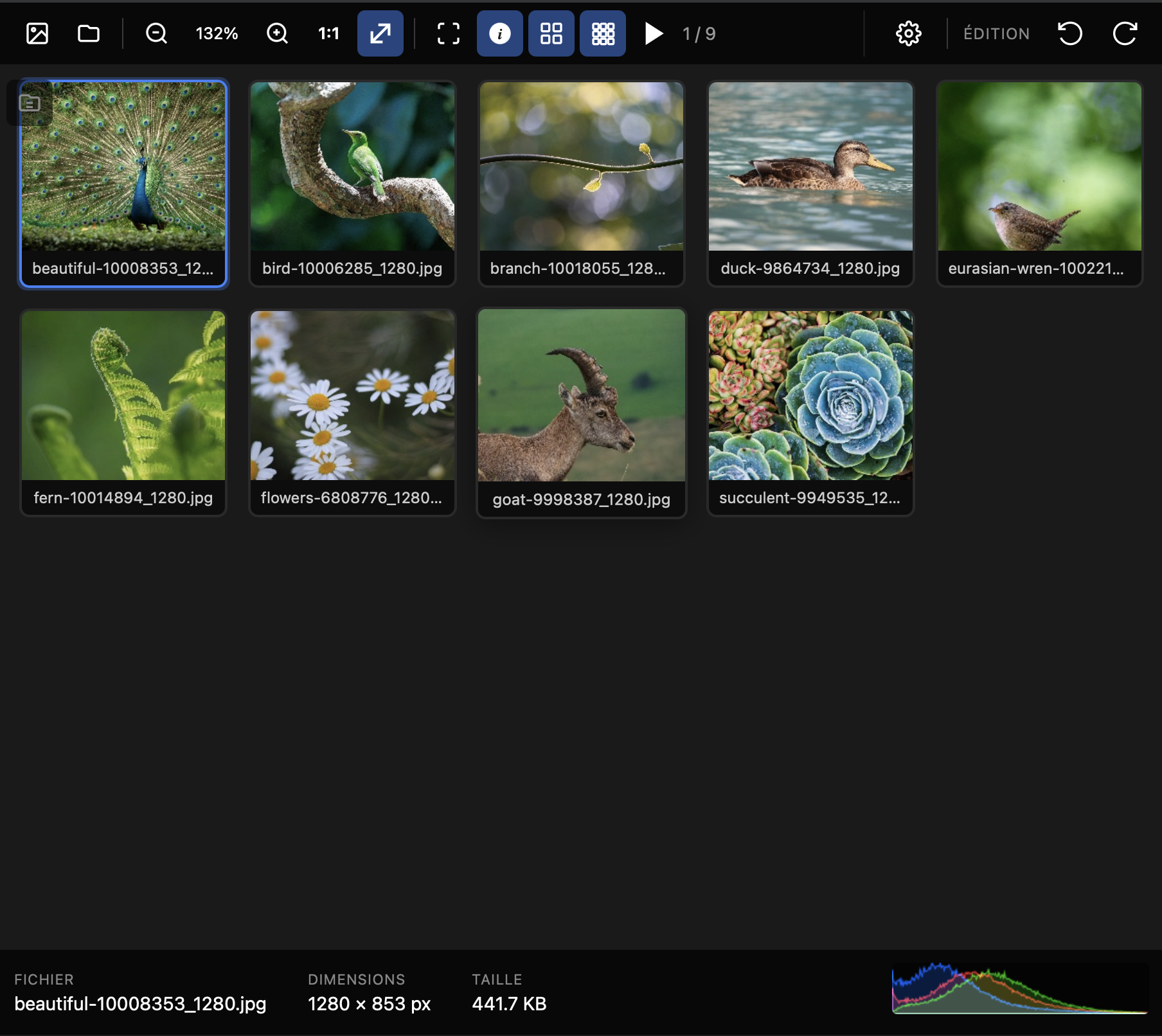
Visualisez toutes vos images en grille pour une vue d'ensemble rapide. Cliquez pour ouvrir n'importe quelle photo.
Explorateur intégré
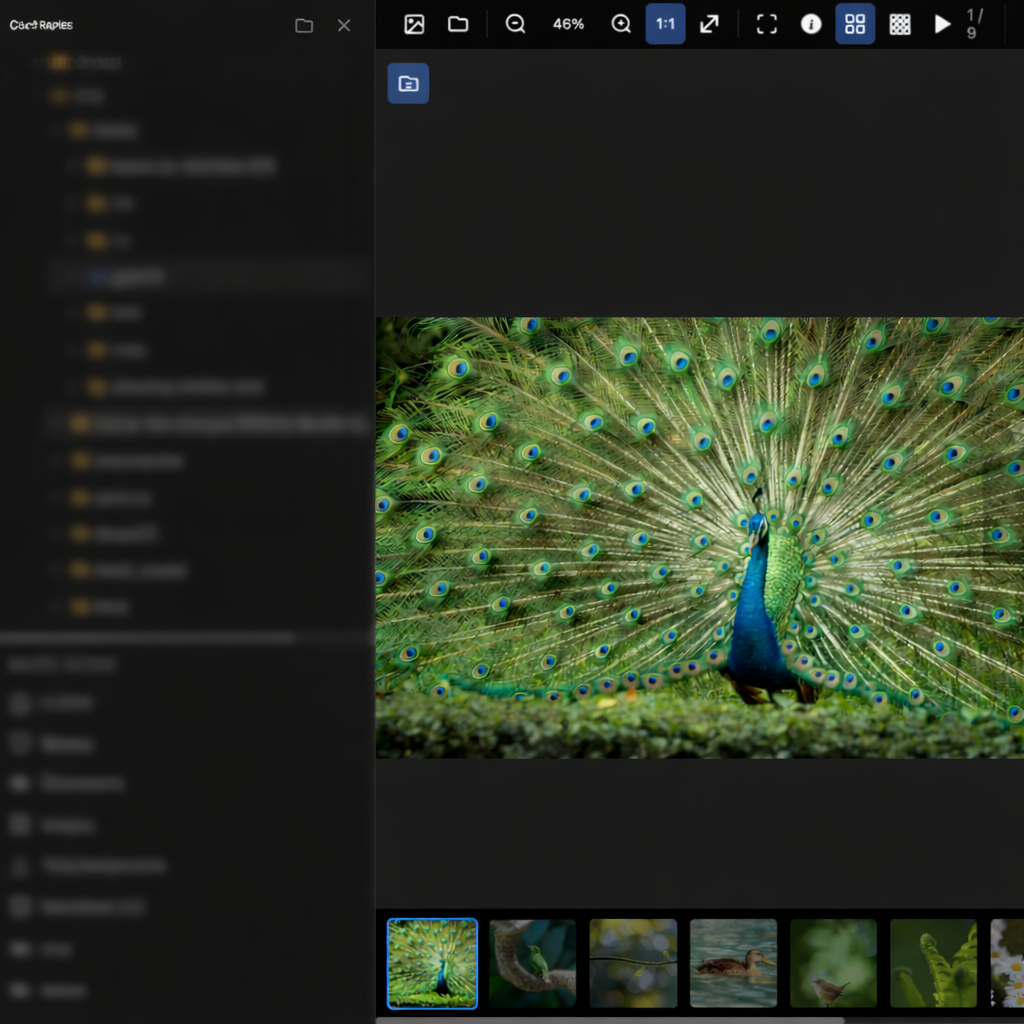
Naviguez dans vos dossiers sans quitter l'application. Accès rapides vers Bureau, Documents, Images, Téléchargements.
NOUVEAU
Rotation & Miroir
Rotation à 90° dans les deux sens, flip horizontal et vertical. Les modifications sont enregistrées directement dans le fichier.
NOUVEAU
Recadrage
Recadrez vos images avec des ratios prédéfinis (libre, 1:1, 4:3, 16:9, original) et une grille des tiers pour guider votre composition.
NOUVEAU
Ajustements
Réglez la luminosité, le contraste et la saturation avec des curseurs en temps réel. Prévisualisez avant d'appliquer.
NOUVEAU
Filtres photo
Appliquez des filtres avec intensité réglable : noir & blanc, sépia, netteté et flou. Prévisualisation instantanée.
NOUVEAU
Informations EXIF
Consultez et modifiez les métadonnées : date, appareil, description, GPS. Supprimez les données EXIF en un clic.
Recherche & Filtrage
Filtrez vos images par nom, extension ou taille de fichier. Trouvez instantanément la photo que vous cherchez.
Zoom précis
Zoom fluide à la molette ou au trackpad. Modes 1:1 et ajustement automatique. Déplacement intuitif quand zoomé.
Mode plein écran
Immergez-vous dans vos photos avec le mode plein écran. Interface discrète qui s'efface pour laisser place à l'image.
Thème clair & sombre
Choisissez entre un thème clair, sombre ou suivez automatiquement les préférences de votre système.
Annuler / Rétablir
Chaque modification est réversible. Annulez ou rétablissez vos actions avec un historique complet par image.
Mises à jour automatiques
Recevez automatiquement les nouvelles versions. Notification discrète et installation en un clic depuis les paramètres.
Favoris & Albums
Notez vos images de 1 à 5 étoiles et organisez-les en albums personnalisés. Naviguez facilement dans vos favoris.